





Hướng dẫn cài Windows cho Macbook Air M3 (2025)

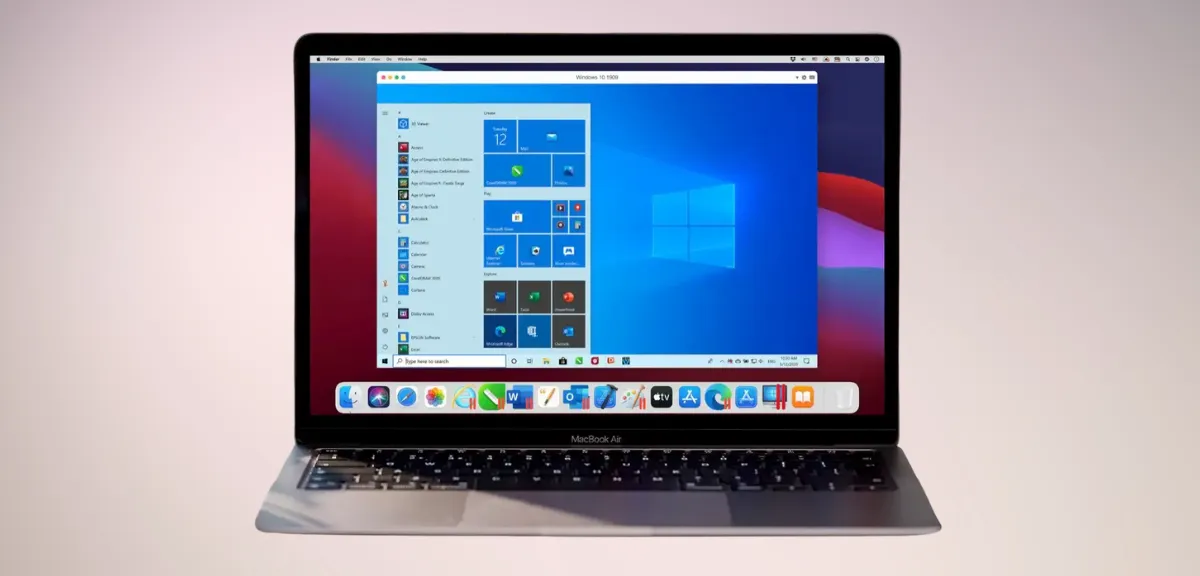
MacBook Air M3 đang là một trong những sản phẩm laptop tốt nhất năm 2025 nhờ hiệu năng mạnh mẽ từ chip M3 và thiết kế siêu mỏng nhẹ. Tuy nhiên đôi khi macOS chưa thể đáp ứng mọi nhu cầu đặc biệt với những người dùng quen thuộc với Windows. Vậy cài windows cho Macbook Air M3 như thế nào hoặc rộng hơn là cài win cho MacBook như thế nào? Bài viết này 2TMobile sẽ hướng dẫn chi tiết cách sử dụng window trên macbook, so sánh ưu nhược điểm và những lưu ý quan trọng khi cài win cho Macbook.
Macbook cài win được không ?
Câu trả lời là CÓ, các dòng máy MacBook hiện nay đều hỗ trợ cài đặt Windows thông qua phần mềm ảo hóa môi trường như Parallels Desktop hoặc Bootcamp (một số dòng sử dụng chip Intel). Một số mẫu Mac cũ có thể không tương thích nhưng đối với MacBook Air M3, bạn hoàn toàn có thể cài win cho MacBook để tận dụng các ứng dụng hoặc trò chơi chỉ chạy trên Windows.
Hướng dẫn cài Windows cho Macbook
Có 2 cách cài phổ biến nhất để cài Win cho Macbook là Bootcamp và Parallels Desktop (không dùng bootcamp cho macbook air m3 được).
Cài đặt Windows với Bootcamp
Bootcamp là được tích hợp sẵn trên macOS cho phép cài đặt Windows trên một phân vùng riêng biệt của ổ cứng. Bạn có thể khởi động vào Windows hoặc macOS nhưng không thể mở song song cùng lúc được.
Các bước cài đặt:
Bước 1: Tải file ISO của Windows (Tùy phiên bản bạn lựa chọn Win 11, Win 10,…).
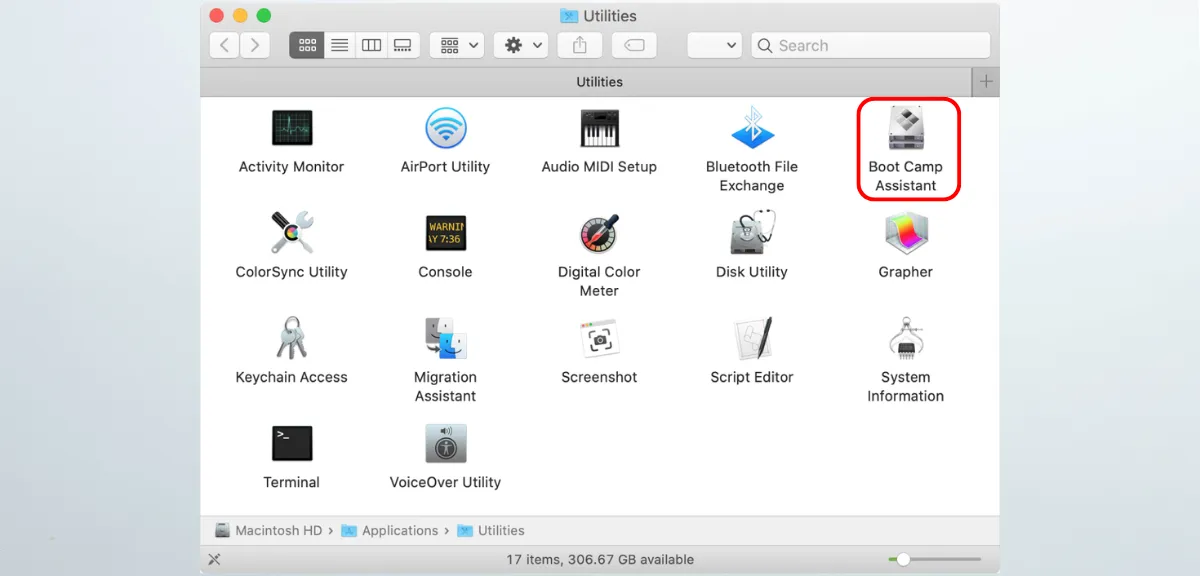
Bước 2: Mở ứng dụng Bootcamp Assistant (tìm kiếm bằng Spotlight hoặc trong thư mục Applications).
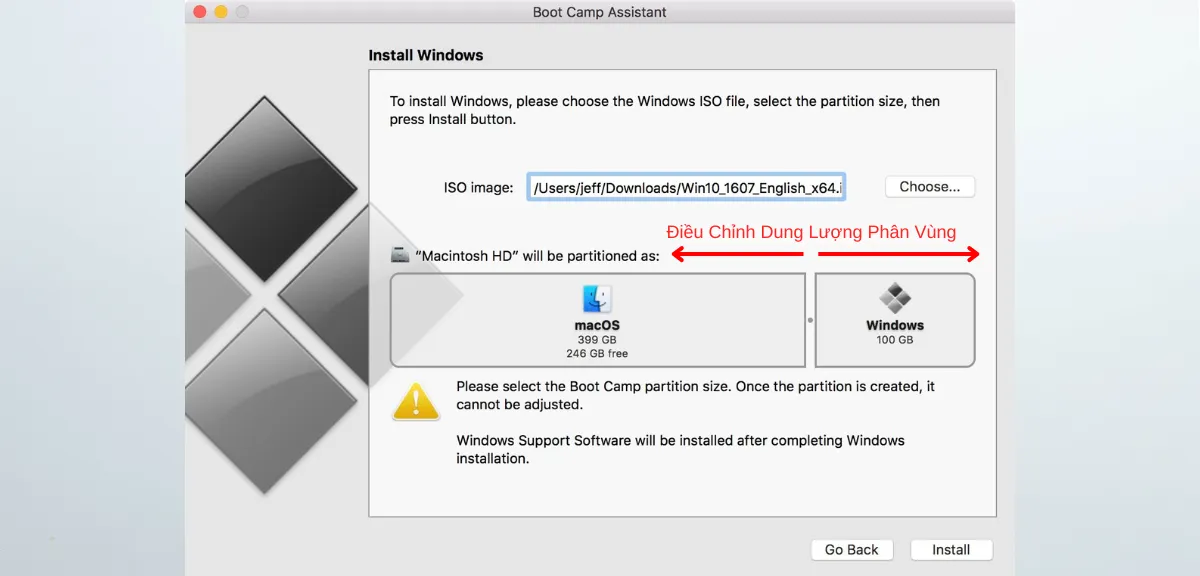
Bước 3: Phân vùng ổ cứng Bootcamp Assistant sẽ hướng dẫn bạn phân vùng ổ cứng (kéo thả theo hướng mũi bên dưới) bạn cần quyết định dung lượng lưu trữ cho Windows và macOS.
Bước 4: Khi được hỏi về phiên bản Windows, bạn có thể chọn Home hoặc Pro tại menu “Select edition”.
Bước 5: Khi được hỏi nơi cài đặt Windows, hãy chọn phân vùng BOOTCAMP và định dạng nó.
Gỡ bỏ Windows đã cài đặt bằng Bootcamp
Nếu bạn muốn xóa và cài đặt lại MacBook (hoặc chỉ cần gỡ Windows) thì bạn có thể thực hiện như sau:
Bước 1: Khởi động máy Mac vào macOS. Sao lưu tất cả dữ liệu quan trọng trên phân vùng Windows trước khi xóa.
Bước 2: Thoát tất cả ứng dụng đang mở và đăng xuất khỏi các tài khoản người dùng khác.
Bước 3: Mở Boot Camp Assistant, sau đó bấm Tiếp tục.
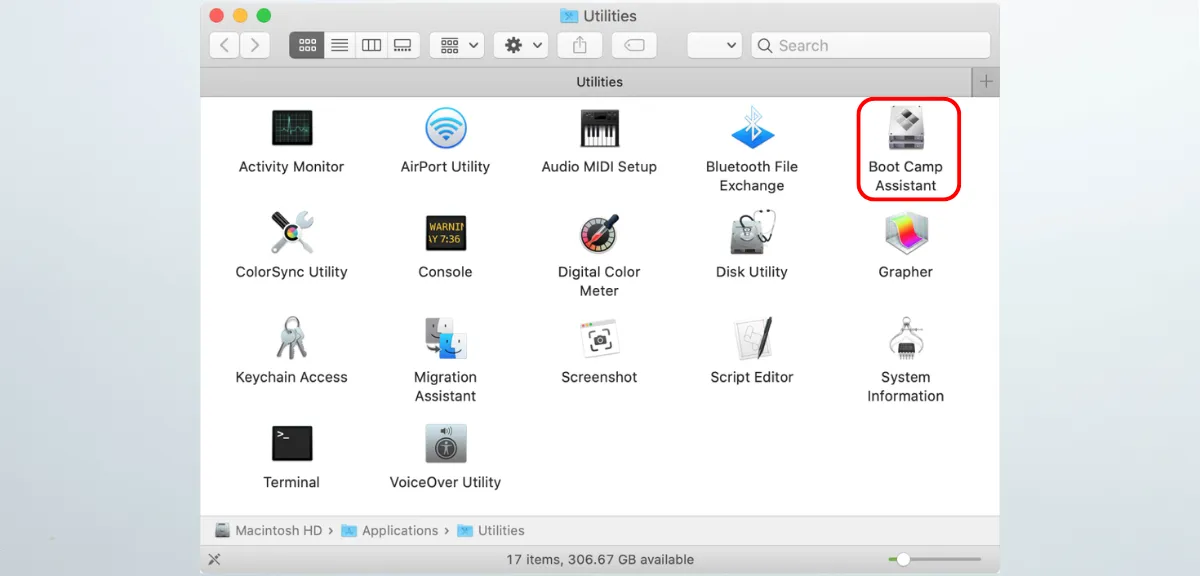
Bước 4: Nếu bước Chọn tác vụ xuất hiện, hãy chọn “Xóa Windows 10 hoặc phiên bản mới hơn”, sau đó bấm Tiếp tục.
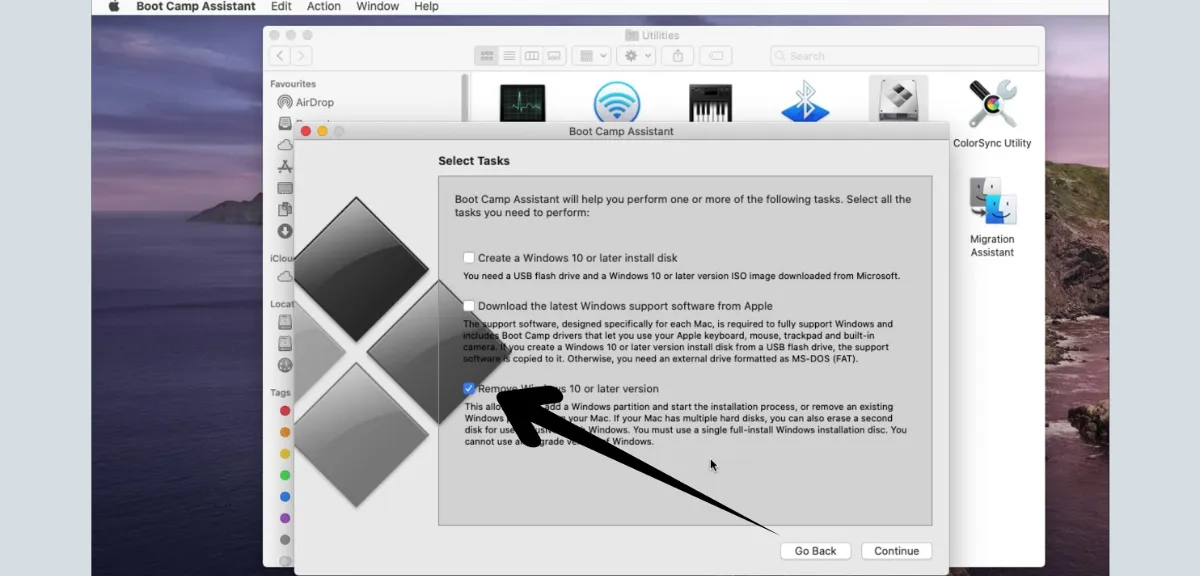
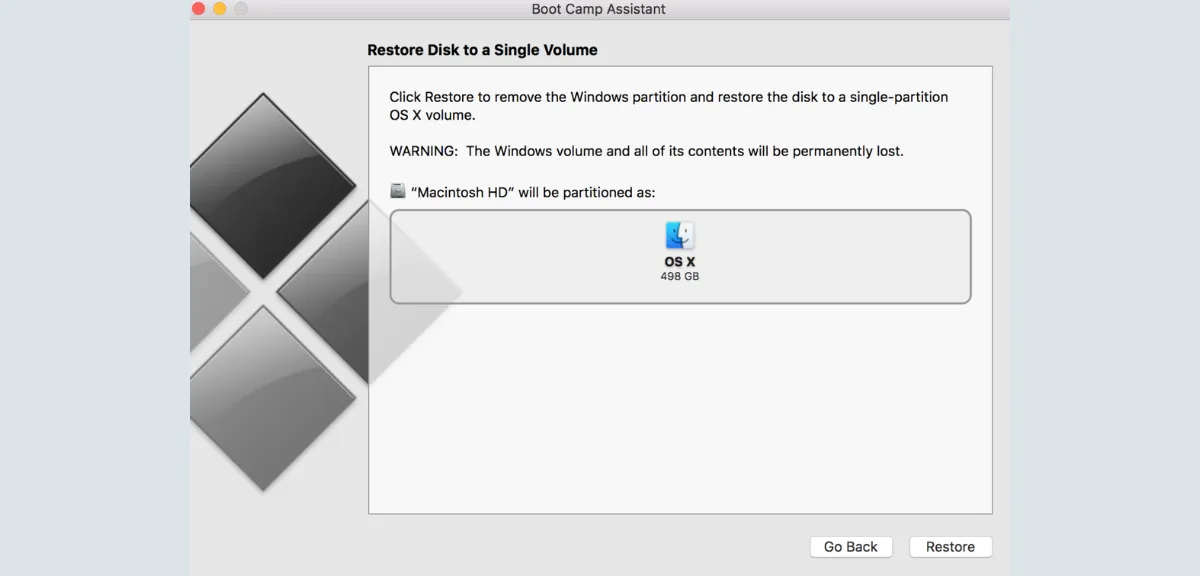
Thực hiện một trong các thao tác sau:
- Nếu máy Mac của bạn có một đĩa đơn nội bộ, hãy bấm Khôi phục.
- Nếu máy Mac của bạn có nhiều đĩa nội bộ, hãy chọn đĩa Windows → chọn “Khôi phục đĩa thành một phân vùng macOS duy nhất” → sau đó bấm Tiếp tục.
Có BootCamp MacBook Air M3 (bootcamp m3) được không ?
Không, BootCamp không hoạt động trên MacBook Air M3 2025 hoặc bất kỳ dòng Mac nào dùng chip M-series. Boot Camp chỉ hỗ trợ các dòng MacBook dùng chip Intel. Với chip ARM của Apple Silicon, bạn buộc phải dùng phần mềm ảo hóa như Parallels Desktop.
Cài đặt Windows với Parallels Desktop
Parallels Desktop là phần mềm ảo hóa cho phép Windows và macOS sử dụng song song đồng thời trên Macbook Air M3. Khác với Bootcamp, Parallels Desktop cho phép sử dụng cả hai hệ điều hành cùng lúc mà không cần khởi động lại máy.
Các bước cài đặt bằng Parallels Desktop:
Bước 1: Tải về Parallels Desktop từ trang web chính thức.
Bước 2: Mở ứng dụng Parallels Desktop.
Bước 3: Làm theo hướng dẫn trên màn hình để cài đặt Windows
- Install windows → Đợi máy tải về hệ điều hành Windows → Máy Tự Động Cài Đặt → Accept (điều khoản ứng dụng) → Done
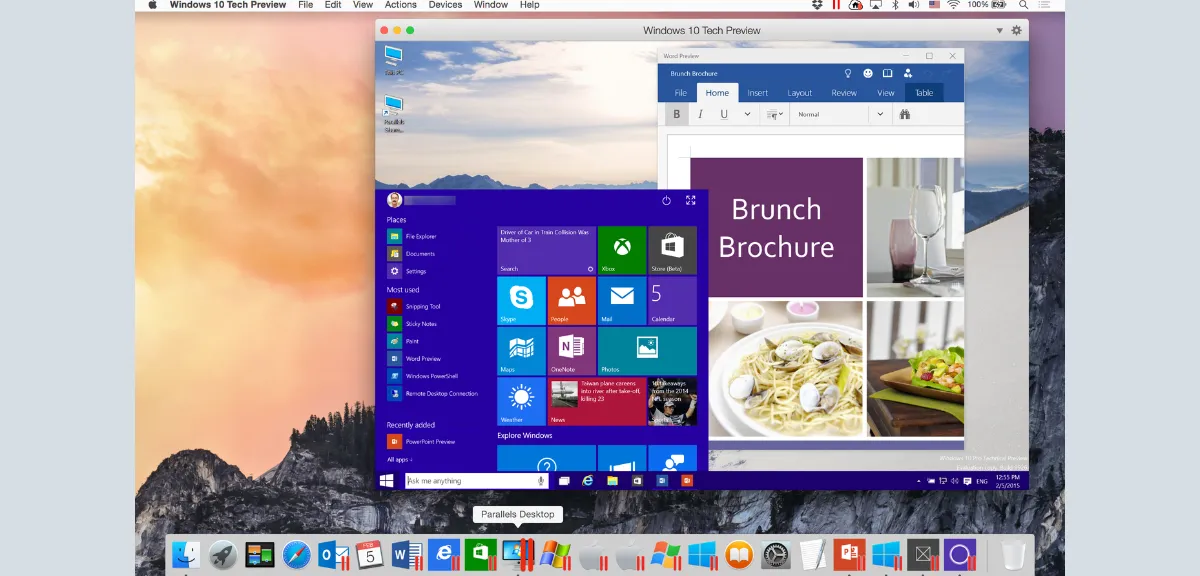
Gỡ bỏ Windows đã cài đặt bằng Parallels Desktop:
Bước 1: Mở Parallels Desktop nhưng không khởi động máy ảo Windows.
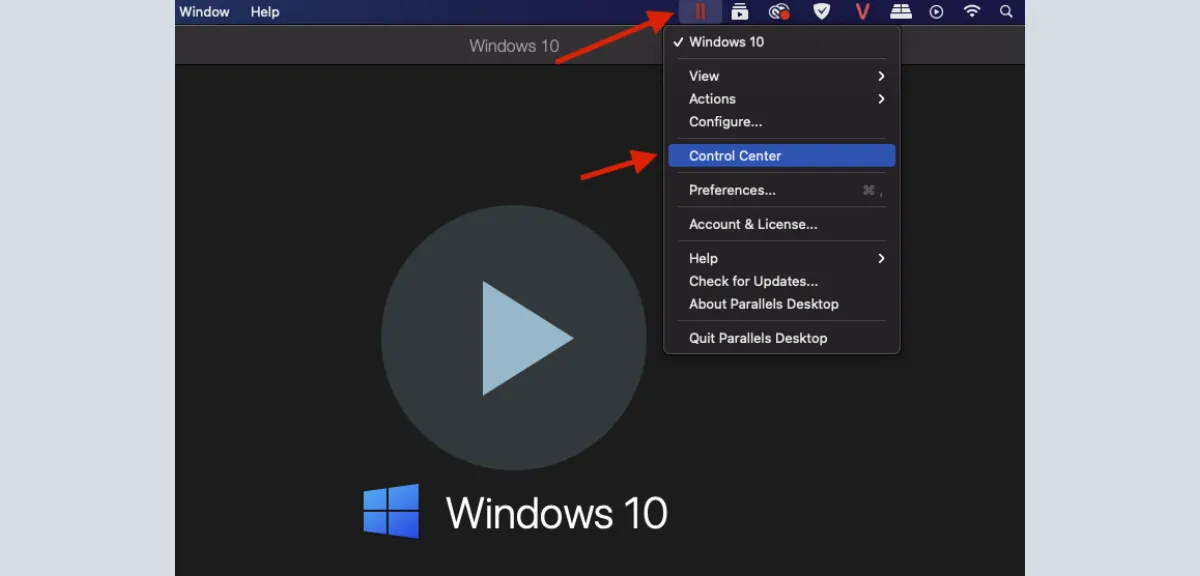
Bước 2: Nhấp vào biểu tượng Parallels trên thanh menu Mac > chọn Trung tâm điều khiển.
Bước 3: Nhấp chuột phải vào máy ảo của bạn và chọn Xóa “Windows 10” (hoặc hệ điều hành Windows máy đang chạy).
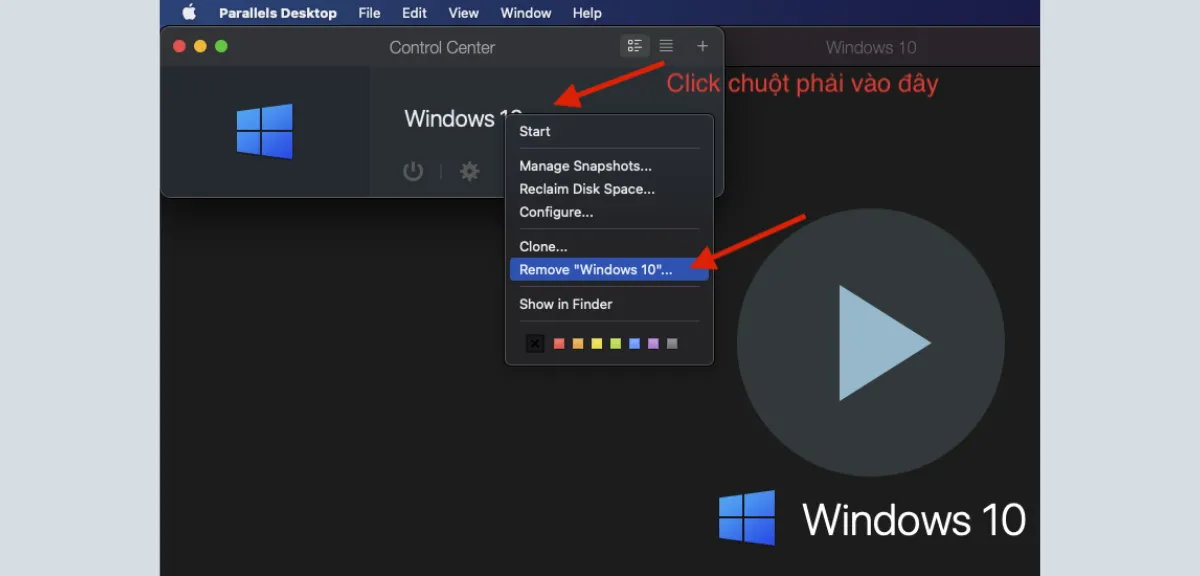
Bước 4: Chọn Giữ tệp nếu bạn muốn truy cập các tệp từ máy ảo này sau này. Máy ảo sẽ bị xóa khỏi danh sách, nhưng nó sẽ vẫn ở vị trí ban đầu. Hoặc chọn Di chuyển vào Thùng rác nếu bạn không cần bất kỳ dữ liệu nào từ máy ảo này và muốn xóa hoàn toàn.
Ưu và nhược điểm khi cài đặt Windows trên Macbook Air M3
Ưu điểm:
- Tương thích với nhiều phần mềm: Một số phần mềm chuyên dụng, đặc biệt trong lĩnh vực thiết kế đồ họa, game hoặc kỹ thuật, chỉ có phiên bản dành cho Windows. Cài đặt win trên Macbook sẽ giúp bạn tiếp cận kho tàng phần mềm này.
- Trải nghiệm game: Windows là hệ điều hành hỗ trợ rất tốt cho game thủ. Cài đặt Windows sẽ giúp bạn chơi được nhiều tựa game hơn so với macOS vì hiện này có một số game mới không hỗ trợ macOS.
Nhược điểm:
- Hiệu năng không ổn định: Chạy Windows trên Macbook Air M3 thông qua Parallels Desktop có thể làm giảm hiệu năng, đặc biệt khi chạy các ứng dụng nặng.
- Thời lượng pin giảm: Chạy Windows trên Macbook Air M3 có thể tiêu tốn nhiều năng lượng hơn macOS, dẫn đến thời lượng pin bị giảm.
- Đôi khi lỗi hệ thống: Việc cài đặt và sử dụng Windows trên Macbook Air M3 có thể tiềm ẩn rủi ro về lỗi hệ thống, xung đột phần mềm, hoặc mất dữ liệu.
Chuyển đổi giữa hai hệ điều hành
Với Bootcamp
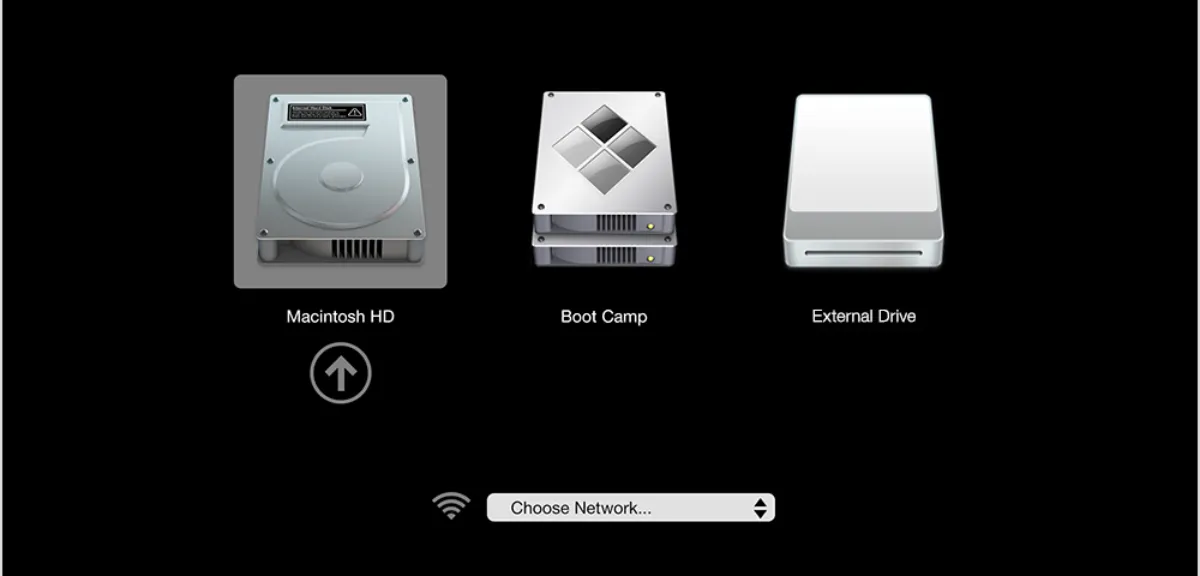
Để chuyển đổi giữa macOS và Windows khi sử dụng Bootcamp, bạn cần khởi động lại máy tính và nhấn giữ phím Option (hoặc Alt) ⌥ trong quá trình khởi động. Màn hình Startup Manager sẽ hiện ra, cho phép bạn chọn hệ điều hành muốn sử dụng.
Với Parallels Desktop:
Parallels Desktop cho phép bạn chuyển đổi giữa macOS và Windows mượt mà không cần khởi động lại máy tính. Bạn có thể chạy đồng thời cả hai hệ điều hành và chuyển đổi qua lại giữa chúng dễ dàng.
Những lưu ý quan trọng khi cài đặt Win trên Macbook
- Sao lưu dữ liệu: Trước khi cài đặt Windows, hãy sao lưu toàn bộ dữ liệu quan trọng trên Macbook Air M3 để tránh mất mát đáng tiếc.
- Đủ không gian lưu trữ: Đảm bảo Macbook Air M3 của bạn có đủ dung lượng ổ cứng trống để cài đặt Windows. Dung lượng tối thiểu cần thiết là 64 GB.
- Kết nối Internet: Trong quá trình cài đặt Windows, bạn có thể sẽ cần kết nối Internet để tải về các bản cập nhật và trình điều khiển.
- Tạo tài khoản Microsoft: Bạn có thể bỏ qua bước tạo tài khoản Microsoft bằng cách chọn “Tôi không có internet” để tiếp tục cài đặt với chế độ giới hạn.
- Nếu cần xóa và cài đặt lại MacBook (ví dụ như gỡ bỏ Windows hoặc cài lại macOS) các công cụ hỗ trợ như Bootcamp Assistant và Recovery Mode của macOS sẽ giúp bạn thực hiện nhanh chóng.
Các dòng máy Macbook khác có thể cài đặt Windows
Bên cạnh Macbook Air M3 thì các dòng máy Macbook/Mac/iMac cũng có thể cài đặt Windows. Dưới đây là danh sách một số dòng máy tương thích:
| Model | Năm ra mắt | Ghi chú |
| MacBook | Đời từ 2015 trở lên | |
| MacBook Air | Đời từ 2012 trở lên | Ngoại trừ MacBook Air (M1, 2020) |
| MacBook Pro | Đời từ 2012 trở lên | Ngoại trừ MacBook Pro (13 inch, M1, 2020) |
| Mac mini | Đời từ 2012 trở lên | |
| iMac | Đời từ 2012 trở lên | |
| iMac Pro | Tất cả các model | |
| Mac Pro | Đời từ 2013 trở lên |
Cài Windows cho Macbook M3 mang đến nhiều lợi ích, đặc biệt là khả năng sử dụng các phần mềm và game chỉ dành cho Windows. Tuy nhiên người dùng nên cân nhắc kỹ nhu cầu sử dụng trước khi quyết định vì Apple đã cung cấp một hệ sinh thái ứng dụng phong phú và hiệu năng tối ưu trên Macbook Air M3. Hy vọng bài viết này đã cung cấp cho bạn những thông tin hữu ích về cách cài Windows cho Macbook M3.